
Vanaf nu kun je binnen een opnamepunt bepaalde onderdelen/velden verbergen of tonen. Dit kun je instellen op:
-
Bibliotheekniveau (geldt voor de hele bibliotheek)
-
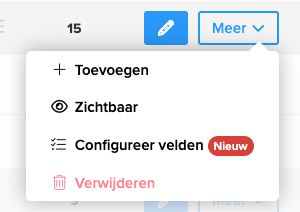
Hoofdstukniveau (bijv. hoofdstuk 115, zoals in de afbeelding)
Waar pas je dit aan?
-
Ga naar Bibliotheken in de portal.
-
Selecteer de bibliotheek die je wilt aanpassen.
-
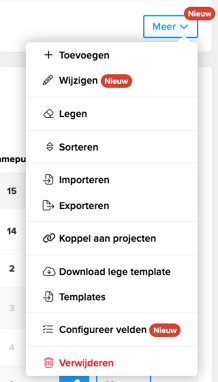
Klik achter de juiste regel of in de gehele bibliotheek op Meer.
-
Kies vervolgens Configureer velden.
Wat kun je instellen?
In het configuratiescherm zie je een overzicht van alle onderdelen die je aan of uit kunt zetten binnen een opnamepunt.
-
De eerste vier onderdelen zijn verplicht en kun je daarom niet uitschakelen.
-
Je kunt daarnaast ook Snelle antwoorden inschakelen.
Snelle antwoorden
Met Snelle antwoorden kun je vragen sneller afhandelen. Klik je bijvoorbeeld op Akkoord, dan wordt het opnamepunt niet volledig geopend: de status wordt direct toegepast en je kunt meteen door naar de volgende vraag.
Snelle antwoorden staan niet standaard aan. Dit moet je per bibliotheek (of hoofdstuk) handmatig inschakelen.
Overzichtelijker configureren (met live voorbeeld)
Tijdens het configureren kun je links in de menubalk eenvoudig aangeven welke velden je wel of niet wilt tonen bij het toevoegen van een opnamepunt. Het systeem laat ook zien wanneer je iets hebt aangepast.
Aan de rechterkant zie je direct een voorbeeldweergave, zodat je meteen ziet hoe het opnamepunt eruit komt te zien.
Nieuw-label bij nieuwe functies
Nieuwe functies zoals velden configureren en snelle antwoorden worden in de portal gemarkeerd met ‘Nieuw’, zodat je snel ziet waar je deze instellingen kunt vinden.
Acties onder “Meer”
De losse iconen (het blauwe potlood, groene oog en rode prullenbak) zijn samengevoegd en vallen nu onder de knop Meer. Hierdoor is het scherm rustiger en staat alles logisch bij elkaar.