
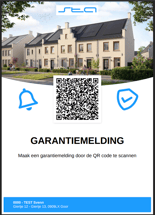
Met Garantiemeldingen poster kunnen kopers zelf eenvoudig garantiemeldingen doorgeven door de QR code te scannen. Deze QR code kan in een e-mail of op een poster staan die gekoppeld is aan een specifiek bouwnummer. De meldingen komen centraal binnen in de module Garanties, waar je ze als concept kunt controleren, aanvullen en definitief maken.
Uitleg
Hoofdstukken
- Voorwaarden en instellingen
- Projectinstellingen en bouwnummers
- E-mails en QR posters voor kopers
- Garantiemelding via QR code invullen
- Conceptmeldingen en afhandelen
- Overzicht en controle
1. Voorwaarden en instellingen
Om Garantie QR te gebruiken moet de module Garanties eerst actief zijn in je omgeving. Zodra die module is geactiveerd, verschijnt in de instellingen van Opleveren en inspecties de optie "Garantiemelding melden via QR code".
Daar bepaal je in grote lijnen hoe Garantie QR werkt:
- Je zet Garantie QR aan of uit. Staat de optie aan, dan zijn de QR instellingen beschikbaar bij projecten en bouwnummers. Staat de optie uit, dan zie je de QR mogelijkheden nergens terug.
- Je kiest of er automatisch een e-mail met QR code naar de koper wordt verstuurd na de eerste handtekening. Standaard is dat op 0 dagen, dus direct na ondertekening, maar je kunt dit zelf aanpassen, bijvoorbeeld naar 5 dagen.
- Schakel je het automatisch versturen uit, dan betekent dat dat je de garantiemail later altijd handmatig verstuurt.
Zo stel je dit in:
- Ga naar de instellingen van Opleveren en inspecties.
- Zet "Garantiemelding via QR code" aan als je met Garantie QR wilt werken.
- Stel in of de mail automatisch moet worden verstuurd en na hoeveel dagen.De gekozen instellingen bepalen of Garantie QR zichtbaar en bruikbaar is in projecten en bij bouwnummers.

2. Projectinstellingen en bouwnummers
Als de basisinstellingen goed staan, geef je per project en bouwnummer aan of je met QR codes wilt werken.
Op projectniveau krijg je in stap 9 van de projectgegevens een extra instelling. Daar kun je aangeven dat je voor nieuwe bouwnummers in dit project standaard Garantie QR wilt gebruiken. Wanneer je dit aanvinkt, worden alle nieuw aangemaakte bouwnummers automatisch voorbereid op gebruik van de QR code.

Per bouwnummer kun je dit verder fijnregelen. Bij bouwnummers waar de vijf procent regeling geldt, is het handig om Garantie QR actief te hebben zodat alle meldingen in die periode centraal via dezelfde route binnenkomen. In Live Management View is daarom een extra kolom zichtbaar waarin je per bouwnummer ziet of Garantie QR is ingeschakeld. Zo zie je in één overzicht welke woningen met QR werken en waar je eventueel nog iets moet aanpassen.

Kort samengevat:
- Zet in de projectgegevens (stap 9) aan dat je met Garantie QR wilt werken voor nieuwe bouwnummers.
- Controleer per bouwnummer of de QR opties kloppen, vooral bij bouwnummers met de vijf procent regeling.
- Kijk in LMV in de extra kolom voor Garantie QR of alles goed is geactiveerd.
3. E-mails en QR posters voor kopers
De koper krijgt de QR code via een e mail of via een poster in de woning.
Kies je voor automatisch versturen, dan ontvangt de koper na de eerste handtekening vanzelf een e mail met een link of QR code en de gegevens van het project en bouwnummer. Wil je iets fysieks, dan download je per bouwnummer via "Meer" een QR poster die je uitprint en ophangt. Voor grote projecten kun je één PDF met posters voor alle bouwnummers maken. Staat automatisch versturen uit, dan blijft de garantiemail altijd een handmatige stap.


Tip: Combineer e-mail en poster bij projecten met veel kopers. De e-mail is handig om direct vanuit huis een melding te doen, terwijl de poster in de woning een extra reminder is bij het ontdekken van gebreken.
4. Garantiemelding via QR code invullen
 Voor de koper werkt het zo: hij scant de QR code, komt op het invulscherm, omschrijft het probleem, voegt eventueel foto’s toe en controleert zijn contactgegevens. Daarna verzendt hij de melding.
Bij jou komt de melding binnen bij Garantiemeldingen als concept. Je opent de melding, koppelt de juiste bibliotheekregel en ruimte, vult zo nodig extra informatie aan en zet de melding klaar om verder op te pakken in de nazorg.
5. Conceptmeldingen en afhandelen
Alle meldingen die via de QR code binnenkomen, komen eerst binnen als concept bij Garantiemeldingen. In het tabblad Concepten zie je dus alle meldingen die kopers hebben aangemaakt, maar die jij nog moet controleren.
Je opent een conceptmelding, leest de omschrijving, bekijkt de foto’s en controleert of het juiste bouwnummer en de juiste koper zijn gekoppeld. Daarna vul je aan wat ontbreekt, zoals de juiste bibliotheekregel, de ruimte in de woning en eventuele interne opmerkingen. Klopt alles, dan zet je de melding om naar een definitieve garantiemelding zodat deze verder kan in de nazorg.
Is de melder niet bekend bij het bouwnummer, dan pas je het e mailadres aan en koppel je de melding aan de juiste koper of garantie. Zo blijft elke melding netjes gekoppeld aan de juiste woning en de juiste afspraken.
6. Overzicht en controle
Om te zien waar Garantie QR actief is, gebruik je vooral Live Management View. In het totaaloverzicht staat een extra kolom voor Garantie QR, waarin je per bouwnummer kunt zien of de QR functie aan staat. Daarmee controleer je snel of alle woningen binnen een project op dezelfde manier zijn ingericht.
Wil je een detail check doen, dan open je het project of een specifiek bouwnummer en kijk je of de QR instellingen en garantiesettings aansluiten op jullie werkwijze. Denk aan de vijf procent regeling en het moment waarop de e mails naar kopers gaan. Met een korte rondgang door LMV en een paar projecten weet je meteen of alles goed staat.